Ebene 3 · Ein einzelner Baustein
Einzelne Inhaltselemente gestalten
Jedes Inhaltselement (Text, Bild, Überschrift, Button …) hat ein eingeklapptes Register Element-Stil (einen der grauen Abschnitts-Balken im Bearbeitungsformular). Damit rahmst du nur dieses eine Element – als Karte, mit Hintergrund, über mehrere Spalten, mit einer Bildform.
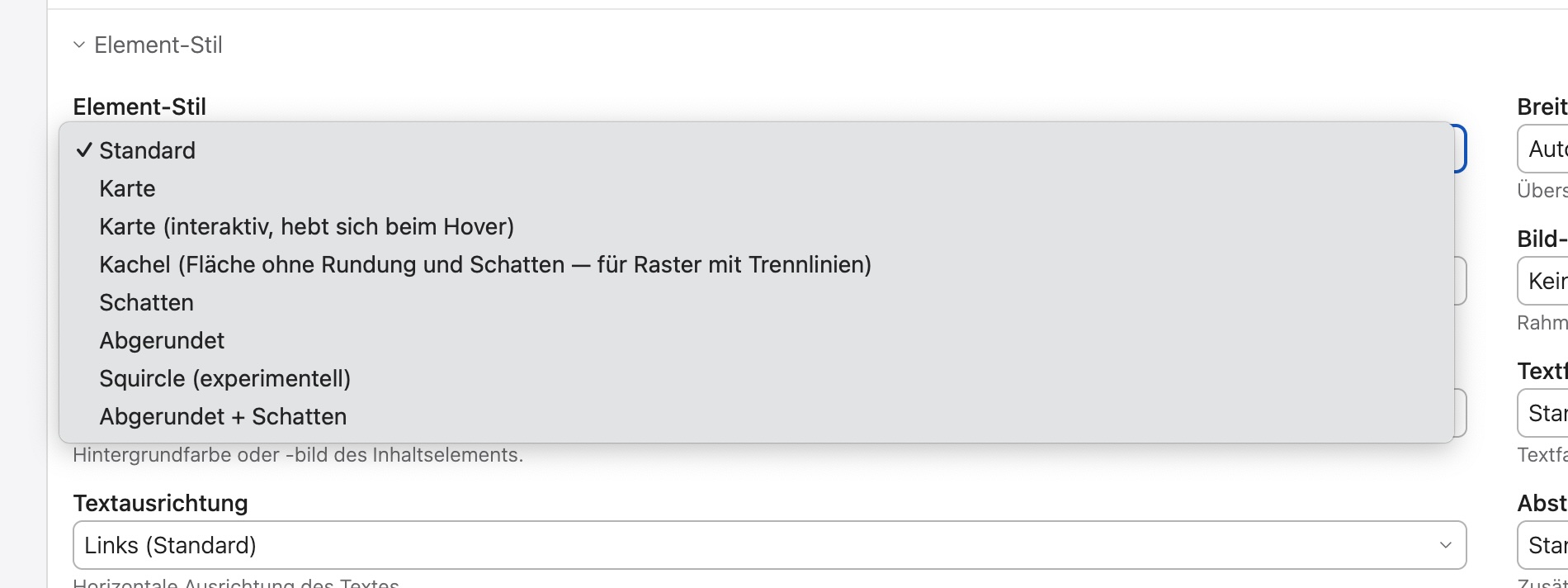
Element-Stil
Ein optionaler visueller Rahmen. Die Auswahl unterscheidet sich je nach Elementtyp.
Bei Text, Bild, Liste, Tabelle …
| Option | Wirkung |
|---|---|
| Standard | Kein Rahmen. |
| Karte | Fläche, Rahmen, Rundung, Polsterung, Schatten. |
| Karte (interaktiv) | Wie Karte, hebt sich beim Überfahren leicht an. |
| Kachel | Fläche mit Polsterung, aber ohne Rundung und Schatten – für Raster mit Trennlinien. |
| Schatten | Nur ein Schlagschatten, sonst nichts. |
| Abgerundet | Große Eckenrundung (Inhalt wird beschnitten). |
| Squircle | Sehr weiche Ecken (experimentell). |
| Abgerundet + Schatten | Beides zusammen. |
Beim Button (Hyperlink-Element)
Einen Button erstellst du, indem du ein Inhaltselement vom Typ Hyperlink einfügst und im Register Element-Stil das Button-Aussehen wählst:
| Standard (Textlink) | Normaler Link, kein Button. |
| Primär- / Sekundär- / Neutral-Button | Gefüllte Buttons in Marken-, Zweit- oder Grauton. |
| Outline / Outline Sekundär | Nur Umriss. |
| Ghost / Soft / Dunkel / Glas | Transparent · gedämpfte Primärfarbe · dunkel · Milchglas (braucht dunklen Hintergrund). |
| Groß / Klein / Pill / Groß + Pill | Größe und Form. |
Breite
Zieht ein Element über mehrere Spalten des Sektions-Layouts: Auto (eine Spalte), 2–5 Tracks (4 und 5 nur im sechsspaltigen Layout) oder Volle Breite. Ungültige Kombinationen bleiben wirkungslos – das Element bricht nie aus dem Raster.
Hintergrund & Textfarbe
| Feld | Optionen |
|---|---|
| Hintergrund | Standard · Keiner · Flächen · Primär-/Sekundärfarbe · Hintergrundbild (+ Overlays) · Verläufe · Glas / Glas dunkel |
| Hintergrundbild | Datei-Auswahl – erscheint nur bei einer Hintergrundbild-Option. 1920 px / WebP, Verschieben unkritisch. |
| Textfarbe | Standard · Hell (für dunkle Hintergründe) · Dunkel (für helle) · Primär-/Sekundärfarbe |
Funktioniert genauso wie bei einer Sektion – nur eben für dieses eine Element. Details und Overlay-Hinweise stehen unter Sektionen & Layout.
Ausrichtung
| Textausrichtung | Links · Mittig · Rechts – wirkt im Text-Element bis in die Absätze. |
| Selbst-Ausrichtung | Bild- und Button-Element: das Element schrumpft auf seine Inhaltsbreite und rückt nach links / Mitte / rechts. |
Bild: Größe wählen
Im Bild-Element gibt es das Feld Bildgröße mit fertigen Vorgaben. Sie schneiden das Bild auf ein festes Verhältnis zu – lade also groß und mit Motiv in der Mitte hoch (Faustregel: mindestens doppelt so viele Pixel wie unten angegeben).
| Vorgabe | Pixel | Wofür (Desktop) |
|---|---|---|
| Breitbild 2:1 · groß | 1280×640 | ein Bild über die ganze Inhaltsbreite |
| Querformat 3:2 · mittel | 800×533 | Bild neben Text, oder zwei Bilder nebeneinander |
| Querformat 3:2 · klein | 600×400 | drei Bilder nebeneinander |
| Quadrat 1:1 | 600×600 | Kacheln, Galerien |
| Hochformat 3:4 | 480×640 | Porträts, Team |
| Karte 16:9 · XL / L / M / S | 1280×720 … 480×270 | Bild oben in einer (Media-)Karte: je mehr Karten nebeneinander, desto kleiner (XL = eine, S = vier) |
| Vorschaubild 4:3 · mini | 240×180 | kleine Vorschaubilder in News- und Terminlisten |
Bild: Form & Rahmen
Bei Bild-Elementen und beim angehängten Bild eines Text-Elements:
| Bildform | Standard (eckig) · Abgerundet · Squircle · Rund (Kreis) · Blob (organisch) |
| Bild-Rahmen | Kein · Primär · Sekundär · Hell · Dunkel · Schatten – folgt der gewählten Form |
Logo: Farbe aus der Umgebung
Ein Logo in festen Farben sieht nicht auf jedem Hintergrund gut aus –
auf einem farbigen Kopf oder im Dunkelmodus verschwindet es leicht.
Trägst du beim Element, das das Logo zeigt (Hyperlink, Bild oder Text mit
Bild), im Feld CSS-Klasse zusätzlich
logo-tint ein, übernimmt das Logo die Farben seiner Umgebung:
der Schriftzug die Textfarbe, das Zeichen die Akzentfarbe. Im Kopf sind
das die Kopf-Farben, im Fuß die Fuß-Farben. So bleibt es in jeder Vorlage
und in beiden Farbschemata lesbar.
| Logo-Datei | Mit logo-tint |
|---|---|
| SVG mit benannten Teilen | wird eingefärbt: logo-mark in der Akzentfarbe, logo-word in der Textfarbe |
| SVG ohne benannte Teile | behält ihre eigenen Farben |
| PNG, WebP, GIF, AVIF (durchsichtiger Hintergrund) | wird einfarbig in der Textfarbe – nur für einfarbige Logos geeignet |
| JPG | bleibt immer, wie es ist |
Tauschst du das Logo gegen ein buntes aus, das seine Farben behalten soll, nimm die Klasse wieder heraus. Wie man die Teile einer SVG benennt, steht im Entwickler-Teil.
Bild: KI-Kennzeichnung
Bilder, die ganz oder teilweise mit KI erstellt wurden, kannst du mit einem sichtbaren Hinweis versehen. Den Haken setzt du an der Datei, nicht am Element: In der Dateiverwaltung die Datei bearbeiten und KI-generiert ankreuzen. Danach trägt das Bild den Hinweis überall, wo es auf der Website vorkommt – im Bild- und Text-Element, in Galerien, in News- und Event-Listen, auf den Detailseiten und als Hintergrundbild von Sektionen, Elementgruppen und Elementen (auch als Standbild eines Hintergrundvideos).
Wie und wo der Hinweis erscheint, stellst du einmal für die ganze Website ein: im Startpunkt der Seitenstruktur, Bereich KI-Kennzeichnung.
| Einstellung | Auswahl |
|---|---|
| Position | im Bild unten rechts (Vorgabe), unten Mitte, unten links, oben rechts, oben links, rechts senkrecht, in der Bildmitte – oder unter dem Bild. Bei Hintergrundbildern gilt die Ecke der Sektion bzw. des Elements; „unter dem Bild“ steht dort unten rechts. |
| Größe | klein, mittel (Vorgabe), groß |
| Darstellung | dunkel (Vorgabe), hell, Akzent in der Primärfarbe deines Designs – oder ohne Hintergrund: nur der Text, auf dem Bild weiß mit Schatten, unter dem Bild in der Textfarbe der Seite |
| Beschriftung | leer lassen für „KI-generiert“ (englische Seiten: „AI-generated“) oder eigenen Text eintragen, z. B. „Mit KI erstellt“ |
Der Hinweis ist echter Text, kein Bild – Screenreader lesen ihn vor. Er liegt über dem Bild, fängt aber keine Klicks ab: Ein verlinktes Bild bleibt anklickbar.
Auch für Maschinen bleibt das Bild erkennbar: Im strukturierten Datenblock
der Seite (schema.org) trägt es die Angabe digitalSourceType.
Hat der Bildgenerator die Datei selbst als KI-Bild markiert (IPTC-Angabe
„Digital Source Type“), bleibt diese Markierung auch in den verkleinerten
Fassungen erhalten, die Contao für die Website erzeugt. Eine C2PA-Signatur
übersteht das Verkleinern dagegen nicht – das gilt für jedes CMS.
Übernehmen einmal Contao oder eine Erweiterung die Kennzeichnung selbst,
schaltest du die von AVE ab, damit der Hinweis nicht doppelt erscheint: im
Startpunkt den Haken KI-Hinweise ausgeben
entfernen. Die Haken an den Dateien bleiben dabei erhalten. Für alle
Websites einer Installation geht das auch in der config.yaml:
avando_ave: ai_label: false.
logo-tint
bekommt keinen Hinweis.
Nur bei Überschriften
| Textgröße | Optische Größe unabhängig vom Überschriften-Level: Standard (vom Level) · Riesig · Sehr groß · Groß · Mittel · Klein. |
| Laufweite | Zeichenabstand: Standard · Eng · Normal · Weit · Sehr weit. |
Nur beim Button
| Button-Icon | Ein Symbol aus einer durchsuchbaren Liste – oder „Kein Icon“. |
| Icon-Position | Rechts (Standard) oder Links (davor). |

Abstand nach unten
Zusätzlicher Außenabstand unter diesem Element: Sehr klein bis Riesig. Bei allen Elementtypen verfügbar.
Inline-Styles
Ein Textfeld im Register Experte für kleine Einzelwerte, die kein Auswahlfeld abdeckt. Das ist ein technisches Feld – nutze es nur, wenn dir jemand den genauen Wert genannt hat. Ein paar unbedenkliche Schnipsel zum Kopieren:
--av-gutter: 0            /* dieser Bereich ohne linken/rechten Rand   */
--av-layout-gap: 3rem     /* größerer Abstand zwischen den Spalten     */
--av-el-color: #ffffff    /* Text in diesem Element weiß               */
--fund-pct: 62%           /* Füllstand des Spendenbalkens (falls genutzt) */
Der Teil in /* … */ ist nur Erklärung – nicht mitkopieren.
Mehrere Angaben mit Semikolon trennen
(--av-gutter: 0; --av-el-color: #ffffff). Was die
Design-Variablen bedeuten, steht auf der Seite
Für Entwickler.
- Beim Bild-Element landen Stil, Hintergrund und Textfarbe direkt am Bild (Rahmen, Rundung, Schatten sitzen also eng am Bild, nicht um einen leeren Kasten).
- Das HTML-Element hat keine Design-Felder – dort formatierst du direkt im eingegebenen HTML.