Ebene 1 · Die ganze Website
Das Design Studio
Das Design Studio ist ein Schiebe-Panel, das über der laufenden Website liegt. Damit stellst du das Gesamtaussehen ein – Markenfarbe, Schriften, Ecken, Header, Karten, Schatten – und siehst jede Änderung sofort. Nichts wird gespeichert, bis du es ausdrücklich tust.
Öffnen
- Als Administrator im Contao-Backend anmelden.
- Die Website im Frontend öffnen (eine ganz normale Seite).
- Unten rechts auf den Knopf Design Studio klicken.
Live-Vorschau
Solange das Studio offen ist, wirken die Regler nur in der Vorschau. Erst Speichern übernimmt sie für alle Besucher. Mit Änderungen verwerfen springst du auf den zuletzt gespeicherten Stand zurück.
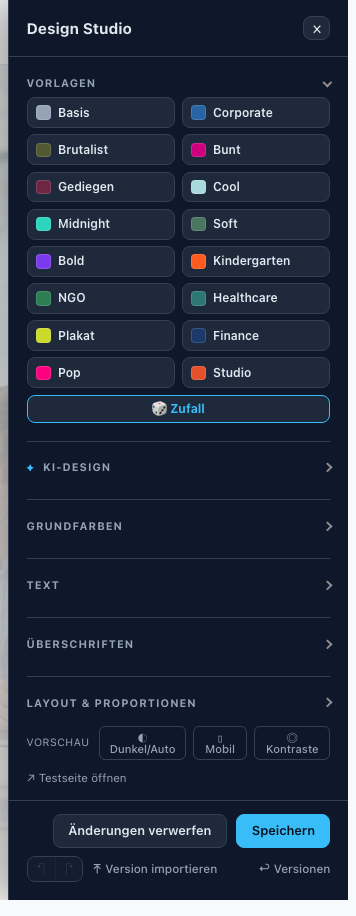
Der Drawer von oben nach unten: die Vorschau-Schalter, dann Vorlagen und KI-Design, darunter die Regler-Gruppen (Grundfarben … Effekte), unten Speichern und Versionen.
Vorlagen: der Startpunkt
Ganz oben im Drawer stehen die Vorlagen – fertige Gesamt-Looks als Kacheln (Corporate, Gediegen, Midnight, Plakat …). Sie sind als Ausgangspunkt für eine Richtung gedacht, nicht als Endzustand:
- Eine Vorlage wählen, die grob in die gewünschte Richtung geht. Die Vorschau springt sofort um – Farben, Schriften, Ecken, Abstände auf einmal.
- Mit den Regler-Gruppen darunter fein abstimmen: die Primärfarbe genau auf die Marke ziehen, den Eckenradius anpassen, die Dichte nach Geschmack – nur die Stellen, die noch nicht passen.
- Wenn es sitzt: Speichern. (Bis dahin ist nichts festgelegt.)
🎲 Zufall würfelt eine stimmige Kombination als Ausgangspunkt, wenn keine Vorlage passt. Es ist dieselbe Liste, die auch als ?persona=name in der Adresszeile funktioniert (siehe Varianten zeigen).
Die Regler-Gruppen
In der Reihenfolge, wie sie im Drawer stehen. Jede Gruppe klappt einzeln auf; die Namen unten sind die aus dem Studio.
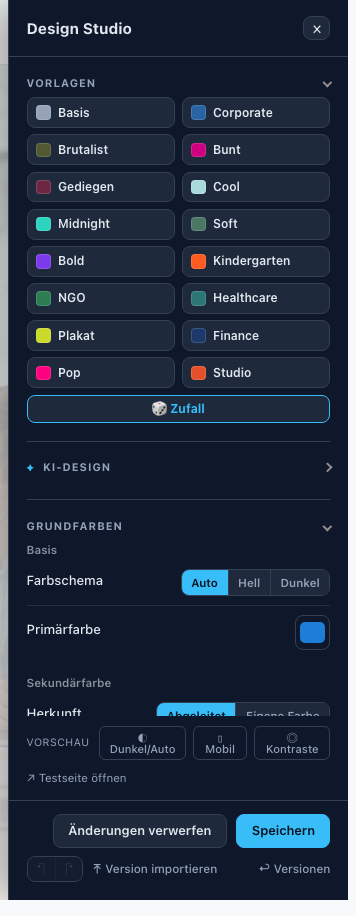
Grundfarben
| Regler | Was er bewirkt |
|---|---|
| Farbschema | Auto, Hell oder Dunkel für die ganze Seite. |
| Primärfarbe | Die Markenfarbe. Hellere und dunklere Varianten (Hover, Ränder) leiten sich automatisch ab. |
| Herkunft (Sekundärfarbe) | „Abgeleitet“ errechnet die Sekundärfarbe aus der Primärfarbe; „Eigene Farbe“ lässt dich sie frei wählen. |
| Farbdrehung / Sättigung | Nur bei „Abgeleitet“: wie weit die Sekundärfarbe im Farbkreis verschoben und wie kräftig sie ist. |
| Hintergrundfarbe | Der Seitenhintergrund. |
| Abgesetzte Fläche | Karten, Eingabefelder und abgesetzte Panels. |
| Dunkle Fläche / Rahmenfarbe | Die dunkle Sektionsfläche bzw. die Standard-Linienfarbe. |
| Farbstopps / Winkel | Anfang und Ende des frei wählbaren Farbverlaufs und seine Richtung. |
Text
| Regler | Was er bewirkt |
|---|---|
| Schriftart | Die Schrift für den Fließtext (Auswahl kuratierter Web-Schriften; wird beim Speichern lokal installiert). |
| Textgröße / Gewicht / Zeilenhöhe | Grundmaße des Fließtextes. |
| Text (Farbe) | Die Grund-Textfarbe. |
| Kontrast-Anpassung | Angehakt bleibt die Markenfarbe als Text lesbar (wird bei Bedarf aufgehellt/abgedunkelt). Als Fläche bleibt sie exakt. |
| Lead-Größe / Gedämpfter Text | Größe des Einleitungsabsatzes; wie kräftig „gedämpfter“ Text ist. |
| Links | Linkfarbe: Primär / Sekundär / Eigene. |
| Beim Überfahren | Was ein Textlink beim Überfahren zeigt: Aus (nur Farbe) · Unterstrich · Strich wächst · Marker · Strich wird kräftig · Welle · Invertiert. Gilt für Links im Fließtext, „Weiterlesen“ und „Zurück“ – nicht für Buttons, Menü und Titel. |
| Auch in Ruhe unterstrichen | Links sind schon ohne Überfahren unterstrichen. Bei „Strich wächst“ und „Marker“ ausgeblendet, die haben eine eigene Ruheform. |
Überschriften
| Regler | Was er bewirkt |
|---|---|
| Schriftart | Schrift für Überschriften (oder „wie Fließtext“). |
| Größe / Gewicht / Zeilenhöhe / Laufweite | Form der Überschriften. |
| Überschriften / Display | Normal oder VERSALIEN – getrennt für normale Überschriften und die großen Hero-Titel. |
| Herkunft (Farbe) | Überschriftenfarbe: wie Fließtext, Primär, Sekundär oder eigene Farbe. |
Layout & Proportionen
| Regler | Was er bewirkt |
|---|---|
| Container-Breite / Lesebreite | Maximale Seitenbreite; Zeilenlänge im Lesetext. |
| Dichte | Ein Faktor auf alle Abstände – die ganze Seite wird luftiger oder kompakter, die Verhältnisse bleiben. |
| Randabstand / Grid-Abstand | Seitlicher Innenabstand des Inhalts; Abstand zwischen Spalten. |
| Eckenradius | Skaliert die ganze Radius-Rampe (klein/mittel/groß/xl) gemeinsam – 0 = eckig, 2× = sehr rund. |
| Rahmenstärke | Standard-Linienstärke von Rahmen. |
Header & Navigation
| Regler | Was er bewirkt |
|---|---|
| Header-Stil | Transparent, Fläche, Invertiert oder Eigene Farben (dann drei Picker: Fläche, Schrift, Akzent). |
| Header-Position / Deckkraft beim Scrollen / Header-Rahmen / Header-Höhe | Verhalten und Maße der Kopfleiste. 100 % Deckkraft = ohne Glaseffekt. |
| Beim Scrollen ausblenden | Nur bei Position Sticky. An: Die Kopfleiste verschwindet beim Herunterscrollen und kommt beim Hochscrollen zurück. Aus: Sie bleibt immer sichtbar. |
| Navigations-Schrift / Navi-Schriftgröße / Navi-Schriftstärke | Schriftbild der Hauptnavigation. |
| Abstand der Menüpunkte / Markierung / Trennstriche | Wie eng die Punkte stehen; wie der aktive/überfahrene Punkt markiert wird (nur Farbe, Unterstrich, Pille, Pille federnd). |
| Untermenü-Symbol + Größe | Das Aufklapp-Zeichen der Untermenüs (Haken, Plus-Minus, Dreieck, Punkt). |
| Dropdown-Regler | Fläche, Deckkraft, Schatten, Radius, Rahmen, Innenabstand, Zeilenabstände, Trennlinien und Linkfarben der aufklappenden Untermenüs. |
Buttons & Formulare
| Regler | Was er bewirkt |
|---|---|
| Button-Größe / Button-Radius | Größe und Rundung der Buttons – hohe Radiuswerte ergeben Pill-Buttons. |
| Knopf-Schatten bei Hover | Ob und wie stark ein Button beim Überfahren einen Schatten bekommt. |
| Eingabefeld-Höhe / Eingabefeld-Radius | Maße der Formularfelder. |
Karten
Ein Satz Regler für alle Kartenarten: Kartenfläche, Kartenrahmen, Eckenradius, Innenabstand, Schatten (Ruhe), Schatten beim Überfahren, Textausrichtung. „Wie Theme“ lässt jede Kartenart bei ihrem eigenen Standard; jede andere Wahl gilt für alle gemeinsam.
Footer
Footer-Fläche bietet zehn fertige Flächen (Standard, abgesetzt, Verläufe, Primär/Sekundär, Dunkel) plus Eigene Farben mit drei Pickern (Fläche, Schrift, Akzent). Dazu Rahmen oben.
Effekte
| Regler | Was er bewirkt |
|---|---|
| Schatten-Tiefe / Schatten-Art / Textschatten | Intensität aller Schatten; weiche oder harte Schatten; Schatten unter Schrift. |
| Leucht-Farbe / Leucht-Stärke | Farbiges Leuchten um Elemente (0 = aus). |
| Glas-Unschärfe / Glas-Tönung | Der Milchglas-Effekt (Header, „Glas“-Flächen, Glas-Buttons). |
| Bild-Overlay | Wie stark das Overlay über Hintergrundbildern abdunkelt. |
| Bild-Filter / Filter-Stärke | Ein einheitlicher Look für alle Inhaltsbilder (Graustufen, Sepia, Verblasst, Kontrastreich, Aufgehellt). |
| Übergangsdauer / Pop-Effekt / Seitenübergang | Tempo der Animationen; der federnde Hover-Effekt; sanftes Überblenden beim Seitenwechsel. |
Mehr als Regler
| Funktion | Wozu |
|---|---|
| Vorlagen + 🎲 Zufall | Fertige Gesamt-Looks als Startpunkt – siehe Vorlagen: der Startpunkt oben. |
| KI-Design | Aus einer kurzen Beschreibung („Tischlerei, bodenständig, warmes Holz“) einen Look-Vorschlag erzeugen. Nur sichtbar, wenn im Backend ein KI-Zugang hinterlegt ist – siehe KI-Design einrichten. |
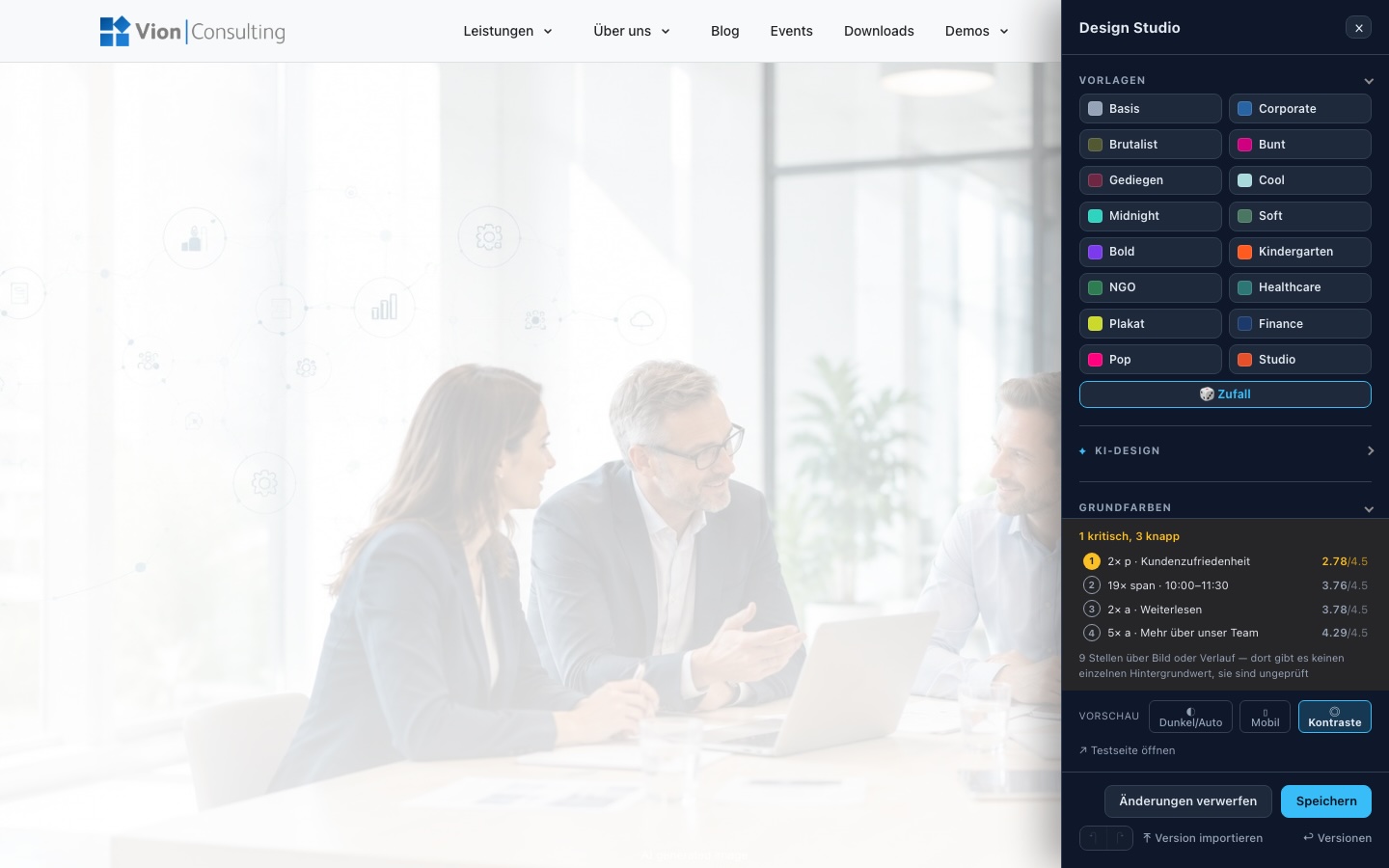
| Kontraste | Misst den sichtbaren Text der geöffneten Seite im aktiven Farbschema und markiert Stellen, die den Lesbarkeits-Standard (WCAG AA) verfehlen. Eine Hilfe, kein Nachweis der Barrierefreiheit. |
| Vorschau | „Dunkel/Auto“ und „Mobil“ zeigen, wie der aktuelle Stand in anderen Kontexten wirkt. |
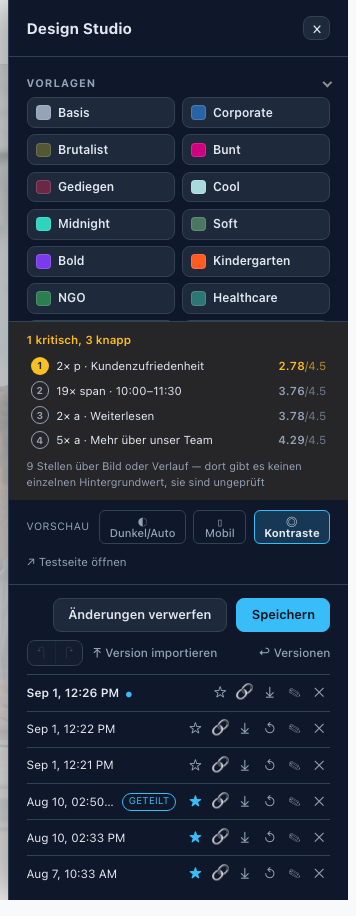
| Versionen | Frühere gespeicherte Stände wiederherstellen, anheften oder als Link teilen. |
| Herunterladen / Version importieren | Den aktuellen Look als Datei sichern bzw. eine gesicherte Datei einspielen. |
| Rückgängig / Wiederholen | Schrittweise zurück/vor (⌘Z / ⇧⌘Z). |
KI-Design einrichten (API-Schlüssel)
Die KI-Designerzeugung ist optional und standardmäßig aus. Ein Administrator schaltet sie einmalig im Contao-Backend frei – hier wird auch der API-Schlüssel hinterlegt:
- Backend öffnen, oben im Menü System → Einstellungen.
- Auf der Einstellungsseite zum Abschnitt Avando AVE Design Studio scrollen.
- KI-Editor aktivieren anhaken.
- Anbieter wählen und den API-Schlüssel in das gleichnamige Feld einfügen; dazu eine Modell-Bezeichnung (z. B. OpenAI mit einem aktuellen GPT-Modell) und – nur bei einem eigenen Endpunkt – die Basis-URL. Welcher Zugang und welches Modell konkret, klärt im Zweifel eure Entwicklung. Der Schlüssel wird verschlüsselt gespeichert und nie wieder im Formular angezeigt.
- Einstellungen speichern. Ab jetzt zeigt das Design Studio den Abschnitt KI-Design.
Danach erscheint im Design Studio der Abschnitt KI-Design mit Stimmungs- und Farb-Chips, einem Freitextfeld und einem Regler Kreativität. Ein Vorschlag wird nur angewendet, nicht gespeichert – erst dein Speichern übernimmt ihn. Ohne hinterlegten Schlüssel bleibt der Abschnitt unsichtbar.
Speichern & zurücksetzen
- Speichern fragt einmal nach (Wirklich überschreiben? – ein zweiter Klick bestätigt), schreibt den Look für alle Besucher und legt automatisch eine Version an. Die Historie fasst 20 Einträge; angeheftete und geteilte Stände zählen nicht mit und bleiben immer erhalten.
- Änderungen verwerfen wirkt nur bei dir im Browser – die Regler springen auf den gespeicherten Stand zurück, am Server ändert sich nichts.
- Zurück auf den Theme-Standard: Vorlage Basis wählen und speichern. Danach kommt wieder alles aus den Theme-Vorgaben.
Es gibt eine projekteigene Datei files/theme/CSS/custom.css für Feinheiten, die die Regler nicht abdecken. Sie wird zuletzt geladen und gewinnt. Wird dort ein Wert fest eingetragen (z. B. eine Farbe oder ein Radius), wirkt der passende Studio-Regler nicht mehr. Markenfarben, Schriften, Maßstäbe gehören deshalb ins Studio, nicht in custom.css.
Das Studio selbst ist übrigens optional – ein separates
Zusatzmodul. Wer es weglässt, setzt dieselben --av-*-Werte
direkt in custom.css oder
theme-vars.css. Details:
Für Entwickler.
Varianten zeigen, ohne dich festzulegen
Genau dafür ist das Studio in einer Agentur gebaut: mehrere Richtungen für einen Kunden entwerfen, jede als Version sichern und dem Kunden per Link am echten, kompletten Auftritt zeigen – ohne Staging-Kopie, ohne dass etwas live geht, solange der Kunde nicht entschieden hat.
1 · Richtungen als Versionen sichern
Bau eine Richtung fertig und Speichern – das ist die Version. Wiederhole das für jede Alternative. In der Versionen-Liste kannst du jede Version umbenennen („Richtung A – wärmer“, „Freigabe Kunde“) und wichtige mit Anheften sichern: angeheftete Stände (bis zu 10) werden nie gelöscht, auch wenn die 20er-Historie voll ist.
2 · Link zum Teilen an den Kunden
Bei einer Version auf Link zum Teilen klicken. Das ergibt einen normalen Frontend-Link mit ?version=<kennung>. Wer ihn öffnet:
- sieht die ganze Website in genau diesem Look – auf jeder Seite, mit echten Inhalten, kein Login nötig;
- bekommt oben den Hinweis Du siehst diese Version: – es ist klar eine Vorschau, kein Live-Stand;
- ändert damit nichts am gespeicherten Auftritt. Du kannst dem Kunden drei Links für drei Richtungen schicken.
Link zum Teilen heftet die Version automatisch an, damit der Link nicht ins Leere läuft, wenn die Historie später voll wird.
3 · Entscheidung übernehmen
Der Kunde nennt seine Wahl. Im Studio die passende Version Wiederherstellen und Speichern – ab jetzt ist sie der Live-Auftritt. Verworfene Richtungen bleiben als Version erhalten, falls der Kunde es sich anders überlegt.
Schnelle Demo-Varianten: Personas
Für einen ersten Eindruck – „so könnte es in bunt / seriös / dunkel aussehen“ – gibt es die eingebauten Vorlagen auch als Adress-Parameter: ?persona=<name> (dieselbe Liste wie die Vorlagen-Kacheln im Studio, nur über die URL) färbt einen einzelnen Seitenaufruf um, ganz ohne dass jemand etwas entwerfen muss. ?persona=basic zeigt den Theme-Standard.
Der Unterschied: ?version=… ist ein echter, gespeicherter Entwurf zur Kundenfreigabe; ?persona=… ist ein Vorschau-Anstrich aus dem Baukasten. Beide sind standardmäßig aus und gehören nicht auf die öffentliche Kundenseite – sonst könnte jeder Besucher die Seite über die Adresszeile umfärben.