Ebene 2 · Ein Bereich einer Seite
Sektionen & Layout gestalten
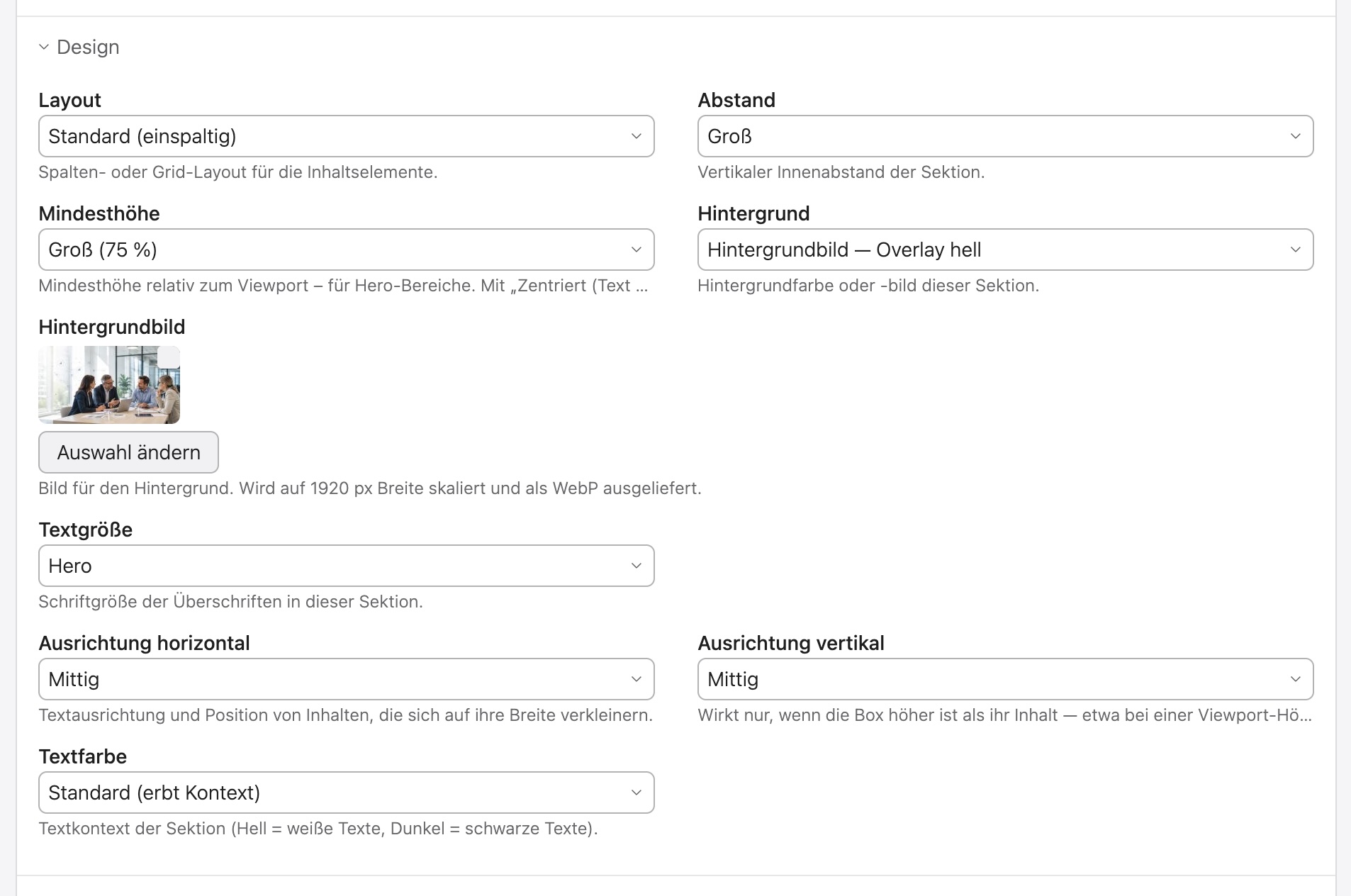
Im Register Design einer Sektion stellst du ein, wie dieser Bereich aufgebaut ist und aussieht – Layout, Hintergrund, Höhe, Ausrichtung.
Wo du das findest
„Sektion“ heißt in dieser Hilfe: ein Artikel oder eine Elementgruppe. Beide tragen dieselben Felder. Eine Seite mit drei Artikeln untereinander hat also drei Sektionen.
So kommst du hin: Seitenstruktur → Seite → Artikel-Symbol → den Artikel bearbeiten. Im Bearbeitungsformular sind die Felder in aufklappbare Abschnitte gruppiert („Register“, die grauen Balken). Vor dem Register Experte steht das Register Design – aufklappen, darin liegen alle Felder.
Layout
Spalten für die Inhaltselemente in dieser Sektion. Auf schmalen Bildschirmen stapeln alle Varianten automatisch zu einer Spalte.
| Option | Bedeutung |
|---|---|
| Standard (einspaltig) | Elemente untereinander. |
| Zwei- / Drei- / Vier- / Sechsspaltig | Gleich breite Spalten. |
| Asymmetrisch 2:1 / 1:2 | Zwei Spalten, eine doppelt so breit. |
| Auto-Raster | So viele gleich breite Spalten, wie nebeneinander passen. |
| Text + Bild | Zwei zentrierte Spalten mit großem Abstand – für Text neben Bild. |
| Hauptinhalt + Seitenleiste | Breite Spalte plus schmale Seitenspalte. |
Abstand
Der vertikale Innenabstand der Sektion (oben/unten): Standard, Klein, Groß. Bei einer Elementgruppe heißt das Feld sinngemäß „Innenabstand der Gruppe“.
Mindesthöhe
Macht aus einer Sektion einen Hero-Bereich – eine Fläche, die mindestens einen Teil des Bildschirms hoch ist.
| Option | Höhe |
|---|---|
| Standard (Inhalt) | So hoch wie der Inhalt. |
| Drittel / Halb / Groß / Voll | 33 % · 50 % · 75 % · 100 % der Bildschirmhöhe (auf dem Handy etwas angehoben, damit Heros nicht flach wirken). |
Hintergrund
Farbe, Bild, Video, Verlauf oder Glas hinter der ganzen Sektion.
| Gruppe | Optionen |
|---|---|
| Flächen | Grundfläche · Abgesetzte Fläche · Primärfarbe · Sekundärfarbe · Keiner (Fläche entfernen) |
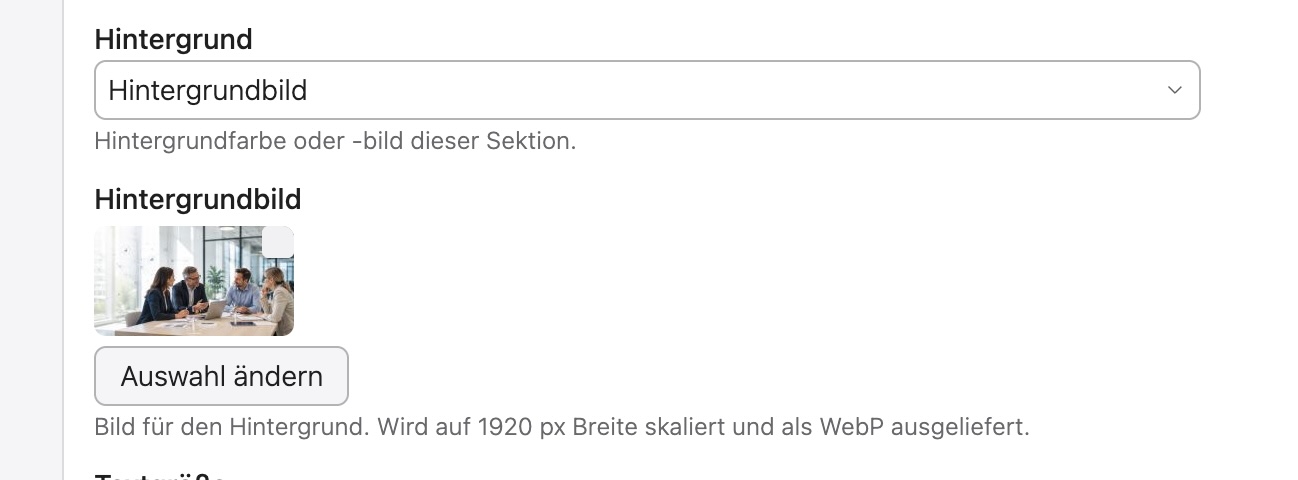
| Hintergrundbild | ohne Overlay · Overlay dunkel · hell · Primärfarbe · Sekundärfarbe · Verlauf |
| Hintergrundvideo | wie Bild, mit denselben Overlays |
| Verläufe | sanft · Primärfarbe · Sekundärfarbe · Farbverlauf (frei) · animiert |
| Glas | Glas · Glas dunkel (Milchglas-Effekt) |
- Overlay dunkel / hell / Primärfarbe / Sekundärfarbe / Verlauf: die Textfarbe stellt sich mit um (dunkles Overlay → heller Text). Du musst am Feld Textfarbe nichts tun.
- „Hintergrundbild – ohne Overlay“: hier gibt es keine Abdunklung. Setze die Textfarbe passend zum Bild selbst (helles Bild → „Schwarz“, dunkles Bild → „Weiß“).
Hintergrundbild auswählen
Sobald du eine „Hintergrundbild …“-Option wählst, erscheint darunter das Feld Hintergrundbild: dort ein Bild aus der Dateiverwaltung auswählen. Es wird automatisch auf 1920 px Breite skaliert und als WebP ausgeliefert; kleinere Varianten für Handy und Tablet entstehen von selbst.
Hintergrundvideo
Bei einer „Hintergrundvideo …“-Option erscheinen zwei Felder: Hintergrundvideo (MP4 oder WebM, läuft stumm in Schleife) und Standbild. Ein Pause-Knopf wird automatisch eingeblendet – ohne ihn verstößt bewegter Hintergrund gegen die Barrierefreiheit. Das Standbild wird gezeigt, solange das Video lädt, wenn es pausiert ist und wenn es gar nicht startet (kein JavaScript, reduzierte Bewegung, nicht unterstütztes Format). Ein Standbild ist deshalb Pflicht – ohne bleibt die Sektion in diesen Fällen leer. Mehr dazu unter Fertige Bausteine.
Textgröße
Skaliert die Überschriften in dieser Sektion: Klein, Standard, Groß, Hero – unabhängig vom Design-Studio-Regler.
Ausrichtung
| Feld | Optionen | Wirkung |
|---|---|---|
| Ausrichtung horizontal | Links · Mittig · Rechts | Textausrichtung und Position von Inhalten, die auf ihre Breite schrumpfen (z. B. Buttons). |
| Ausrichtung vertikal | Oben · Mittig · Unten | Nur wirksam, wenn die Box höher ist als ihr Inhalt – z. B. bei Mindesthöhe oder unterschiedlich langen Spalten. |
Textfarbe
Legt den Textkontext der Sektion fest:
| Standard | erbt den Kontext von außen. |
| Weiß | heller Text – für dunkle Hintergründe. |
| Schwarz | dunkler Text – für helle Hintergründe. |
| Primärfarbe / Sekundärfarbe | Überschriften und Text in der Marken- bzw. Zweitfarbe. |
Nur bei Elementgruppen: Spaltenabstand & Trennlinien
| Feld | Optionen | Wirkung |
|---|---|---|
| Spaltenabstand | Standard · Keiner · Klein · Mittel · Groß · Sehr groß | Abstand zwischen den Elementen der Gruppe – waagerecht wie senkrecht. Nicht zu verwechseln mit Abstand (dem Innenabstand der Gruppe). |
| Trennlinien | Keine · Zwischen den Spalten | Senkrechte Striche in den Spaltenlücken. Bricht das Raster auf eine Spalte um, verschwinden sie. Gedacht für schlichte Spalten ohne eigene Kartenfläche. |
Eine Elementgruppe kann außerdem selbst als Karte gerahmt werden oder über mehrere Spalten laufen (Felder Element-Stil und Breite – siehe Inhaltselemente).
Inline-Styles
Im Register Experte, direkt nach dem CSS-ID-/
Klassen-Feld, gibt es Inline-Styles für
Feinjustierung, die kein Auswahlfeld abdeckt – z. B.
--av-gutter: 2rem. Sparsam einsetzen; das Meiste lässt sich
über die Felder oben lösen. Erklärung der Design-Variablen:
Für Entwickler.